3X-Ui面板项目地址:https://github.com/MHSanaei/3x-ui
准备
- 服务器:Ubuntu 22.04+/Debian12+系统
- 域名:自购或免费域名
- cloudflare账号
- SSH工具:如Finalshe
域名解析
假设已经有域名,并且已经托管到cloudflare

域名解析需要时间,我们优先把3x-Ui面板访问地址对应的域名在cloudflare添加DNS,推荐用二级域名
为面板访问地址开启SSL证书做准备,这样访问更加安全
①登录cloudflare:https://dash.cloudflare.com
②添加域名DNS指向服务器ip,关闭小云朵

④通过窗口+R,输入cmd,输入ping 域名,来查看是否解析成功
连接服务器
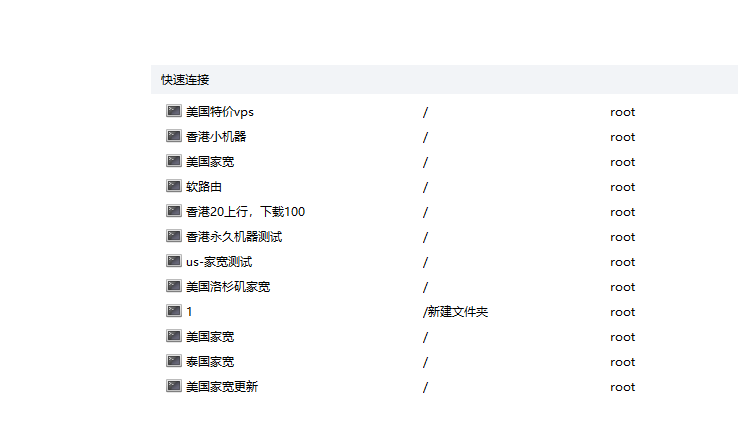
下载安装Finalshell:https://www.hostbuf.com/t/988.html
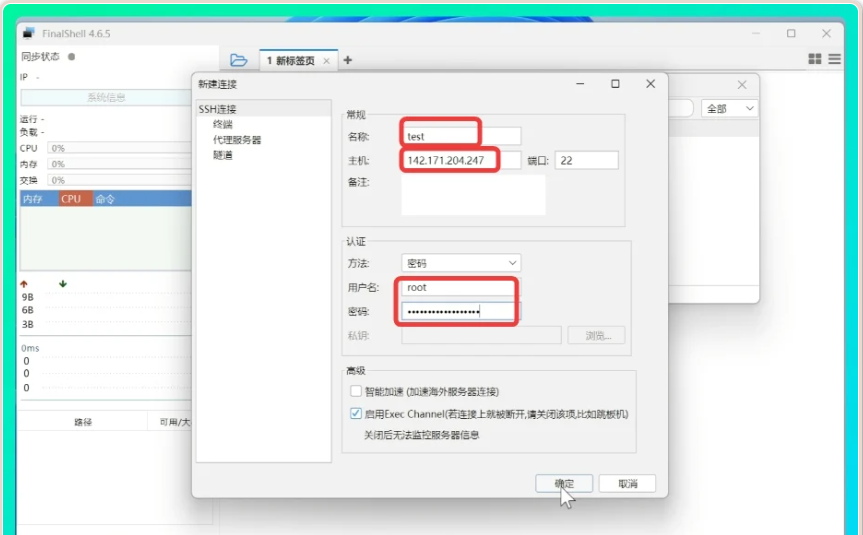
②Finalshell连接服务器
- 名称:任意自定义
- 主机:服务器的ip地址
- 端口:基本都是22
- 用户名:root
- 密码:服务器的root密码
三、搭建 3X-UI 面板
1、安装系统
下面环境的安装方式,大家根据自己的系统选择命令安装就好了。
Debian/Ubuntu系统执行以下命令:
apt update -y && apt install -y curl && apt install -y socat
CentOS系统执行以下命令:
yum update -y && yum update -y && yum install -y socat
2、一键搭建3X-UI代码
bash <(curl -Ls https://raw.githubusercontent.com/mhsanaei/3x-ui/master/install.sh)
在运行脚本以后,会提示你Would you like to customize the Panel Port settings? (If not, a random port will be applied) [y/n]:输入“y”
这里的意思是:您是否要自定义面板端口设置?(如果不想,将应用随机端口),建议输入”y“进行自定义配置
3、设置面板端口
Please set up the panel port:【 后面输入你要设置的面板端口】
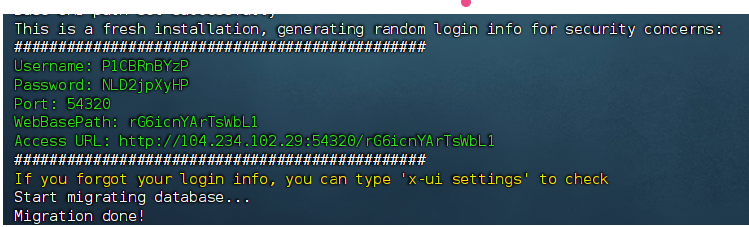
然后就安装完成了,下面会出现3x-ui面板URL地址、设置的端口、随机生成的用户登录信息。建议将信息保存下来,后面登录用。
如果你没有域名,到这一步就可以登录面板创建节点了!!!
四、3X-ui 面板登录
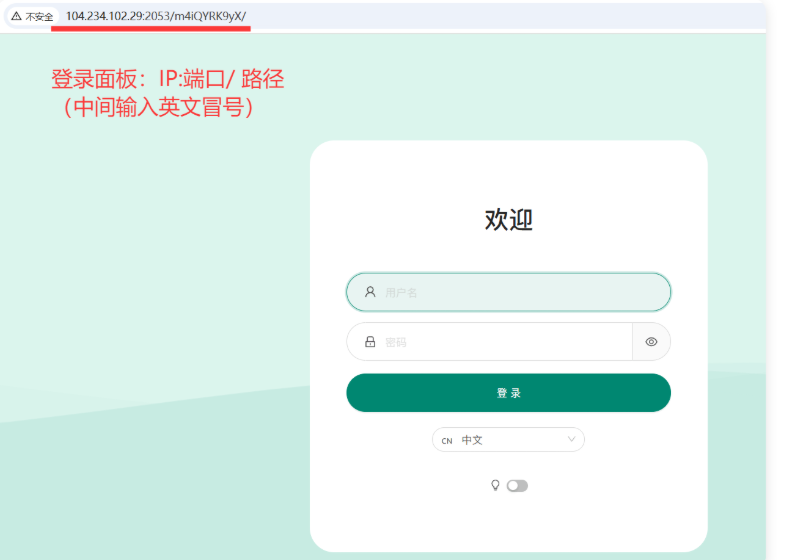
如果在安装过程中,全部都是默认【回车键】安装的话,用户名/密码/访问路径是随机的,而面板监听端口默认是2053,最好进入面板更改。登陆面板:在浏览器内输入“服务器IP:端口/路径”,进入登录页面
1点击【面板设置常规】
- 面板url根路径:让访问地址更短,前后要加/
- 面板监听端口:可以更改
更改后重启面板生效
2点击【安全设定】
可以更改用户名和密码
3添加节点:点击入站列表》添加入站
组合1:vless+TCP+Reality
- 备注:随意
- 协议:选择vless
- 端口:随机
- 传输:选择TCP
- 安全:选reality
- Dest(Target)/SNI:改成yahoo.com、tesla.com、amd.com
- 点击【Get New Cert】获取公钥和私钥
组合2:vless+XHTTP+Reality
- 备注:随意
- 协议:选择vless
- 端口:随机
- 传输:选择XHTTP
- 路径:任意设置,英文
- 安全:选reality
- Dest(Target)/SNI:改成yahoo.com、tesla.com、amd.com
- 点击【Get New Cert】获取公钥和私钥
客户端配置
扫描二维码、或复制粘贴链接导入客户端
- Windows(v2rayN):https://github.com/2dust/v2rayN/releases (下载v2rayN-windows-64-SelfContained.zip版)
- Android(v2rayNG):https://github.com/2dust/v2rayNG/releases
- Mac(v2rayN):https://github.com/2dust/v2rayN/releases
- IOS(shadowrocket):https://apps.apple.com/app/shadowrocket/id932747118
发表回复